

No Clientar, os clientes são separados automaticamente em:
- Prospects – clientes que ainda não compraram seus produtos ou serviços;
- Ativos – clientes que compraram;
- Inativos – os que não compram há uma determinada quantidade de dias.
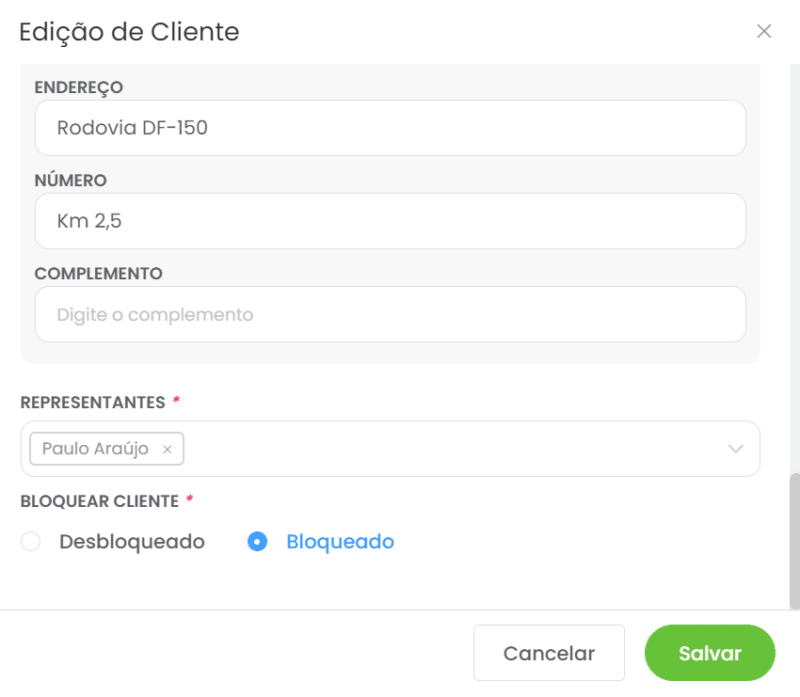
- Bloqueados – clientes com os quais você não deseja mais se relacionar, mas o histórico e cadastro permanece no CRM. Para bloquear o cliente abra seu cadastro e clique nessa opção e depois em Salvar.
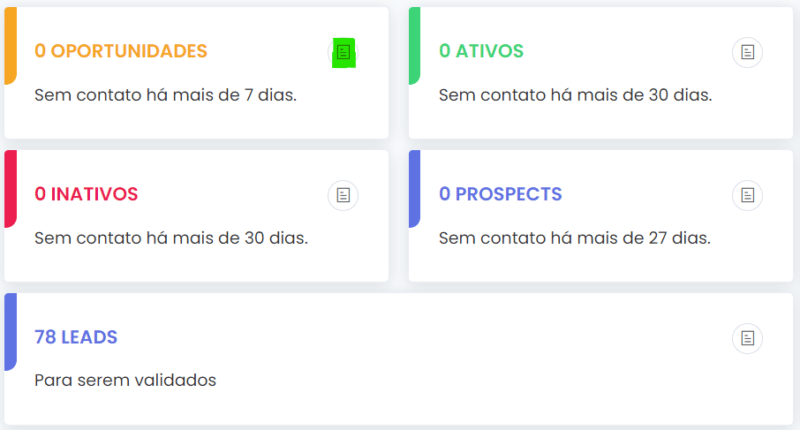
No Dashboard você encontra alguns cartões que servem para ALERTAR os clientes estão fora do padrão de relacionamento desejado.
Por exemplo: Você não deseja que um cliente com oportunidade em aberto fique por mais de 7 dias sem receber algum contato. Então, você pode configurar o alerta para que o sistema te notifique assim que você abrir o CRM, caso isso aconteça.
Para configurar os alertas, acesse Configurações > Minha Empresa > e clique em Alertas.
A seguir, defina:
- Há quantos dias sem realizar uma compra o cliente se torna inativo para o sistema
- Há quantos dias sem contato com um cliente ativo para disparar o alerta
- Há quantos dias sem contato com um cliente prospect para disparar o alerta
- Há quantos dias sem contato com um cliente inativo para disparar o alerta
- Há quantos dias sem contato com um cliente que possui oportunidade em aberto para disparar o alerta
Caso não deseje utilizar algum dos alertas, basta desabilitá-lo clicando no botão tal como mostrado abaixo.
Se o botão estiver azul, é porque o alerta está habilitado.
Se o botão estiver cinza, é porque o alerta está desabilitado e, portanto, o cartão não aparecerá no Dashboard.

Assim ao entrar no CRM seu Dashboard já indicará quais clientes merecem uma atenção especial!
Clique na imagem colorida em verde para listar os clientes que estão fora do padrão.
Espero ter ajudado!
Ainda com dúvidas? Clique aqui.