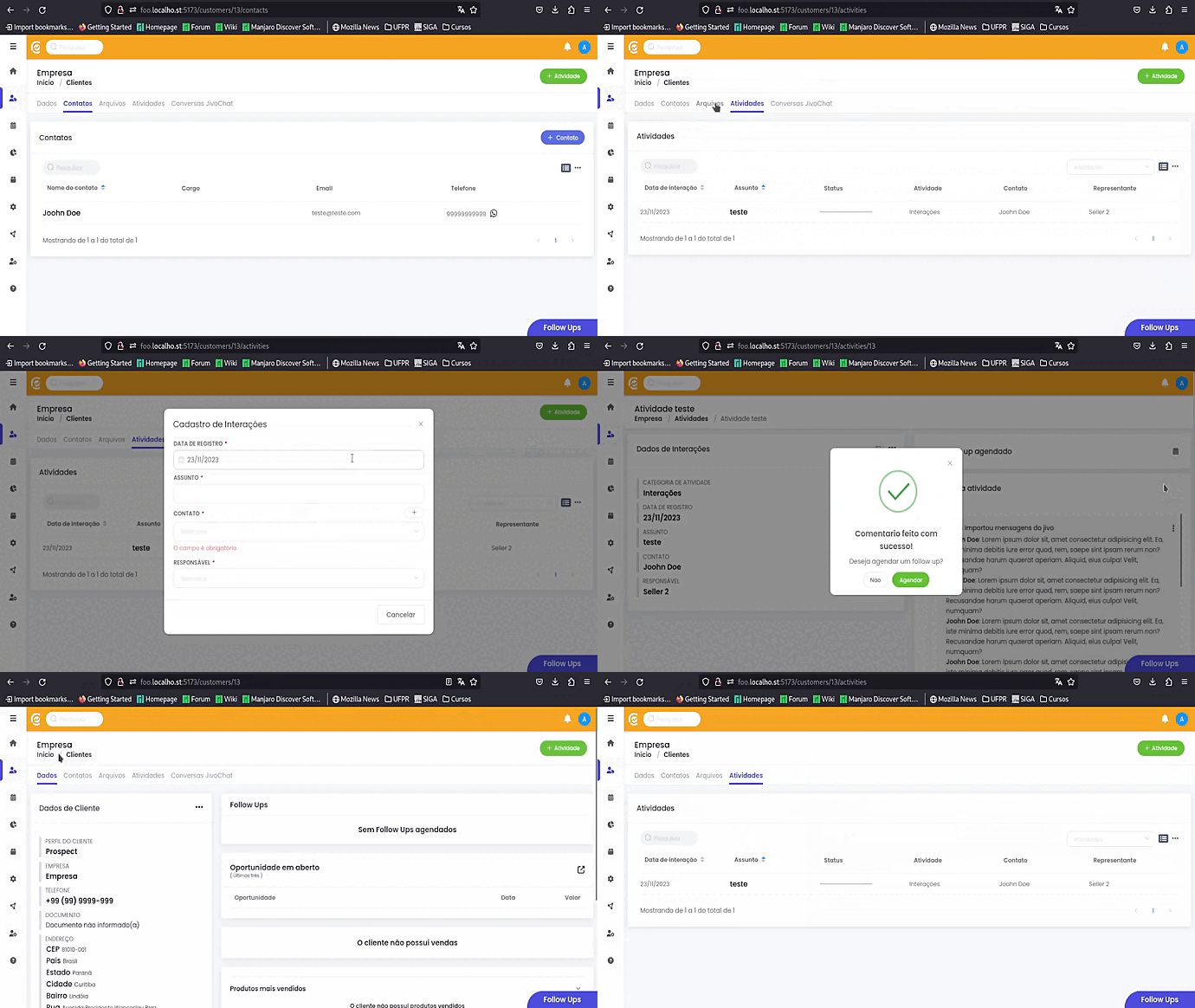

1. Solicitar a Clientar a habilitação da integração no sistema JivoChat
2. Entrar no aplicativo do Jivochat
3. Faça o seu login
4. No menu lateral clique na seção de CONFIGURAÇÕES
5. Escolha o CANAL que deseja conectar e clique no botão configurações
6. no menu lateral clique na opção – CONFIGURAÇÃO DE INTEGRAÇÃO PARA DESENVOLVEDORES
7. Garanta que o Ativar Webhooks está no modo ATIVADO
8. logo abaixo na campo de – URL para Webhoooks – insira o link https://{url_do_seu_sistema}.clientarcrm.com.br/api/webhook/jivochat –
Exemplo: https://nomedasuaempresa.clientarcrm.com.br/api/webhook/jivochat
Como Cadastrar Clientes e Mensagens no CRM
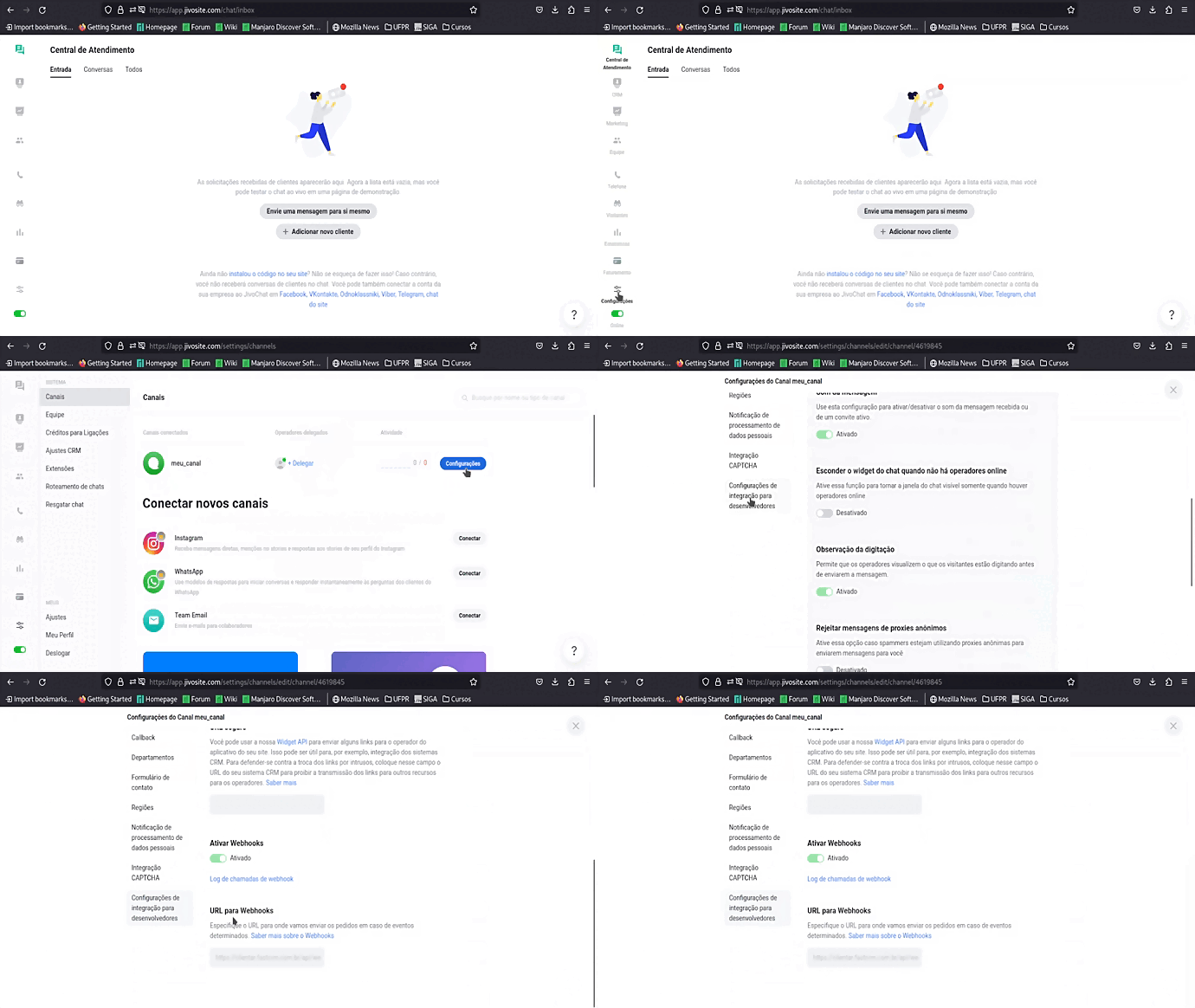
1. Após realizar a conversa com o lead pela plataforma do Jivo clique em ENCERRAR CONVERSA
2. O Jivo enviará as informações do Lead pra o seu CRM
3. na tela inicial do CRM está o card chamado LEADS
4. Clique no card para visualizar os LEADS (use o seletor de origem para ver somente os Leads do Jivo)
5. Clique no Lead e veja suas informações. Caso as informações do Lead forem similares com informações já salvas anteriormente aparecem as opções de validação – MESCLAR, EXCLUIR ou ADICIONAR
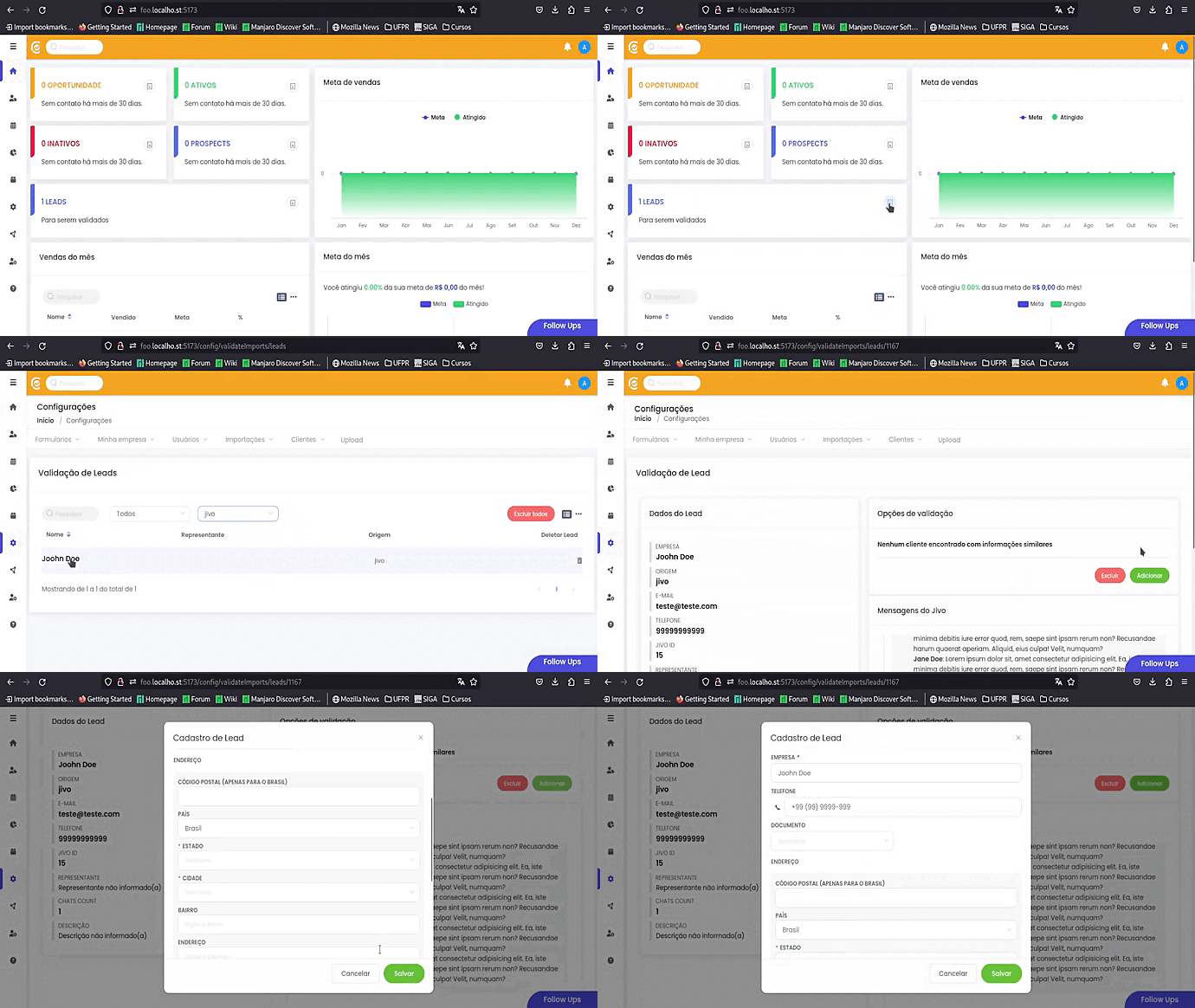
6. É possivel também excluir o Lead e/ou as Mensagens, para isso:
a. entre na página do Leada você pdoe optar por :
- Mesclar
- Excluir
- Adicionar
b. Você pode também EXCLUIR somente as mensagens para isso clique em excluir mensagens
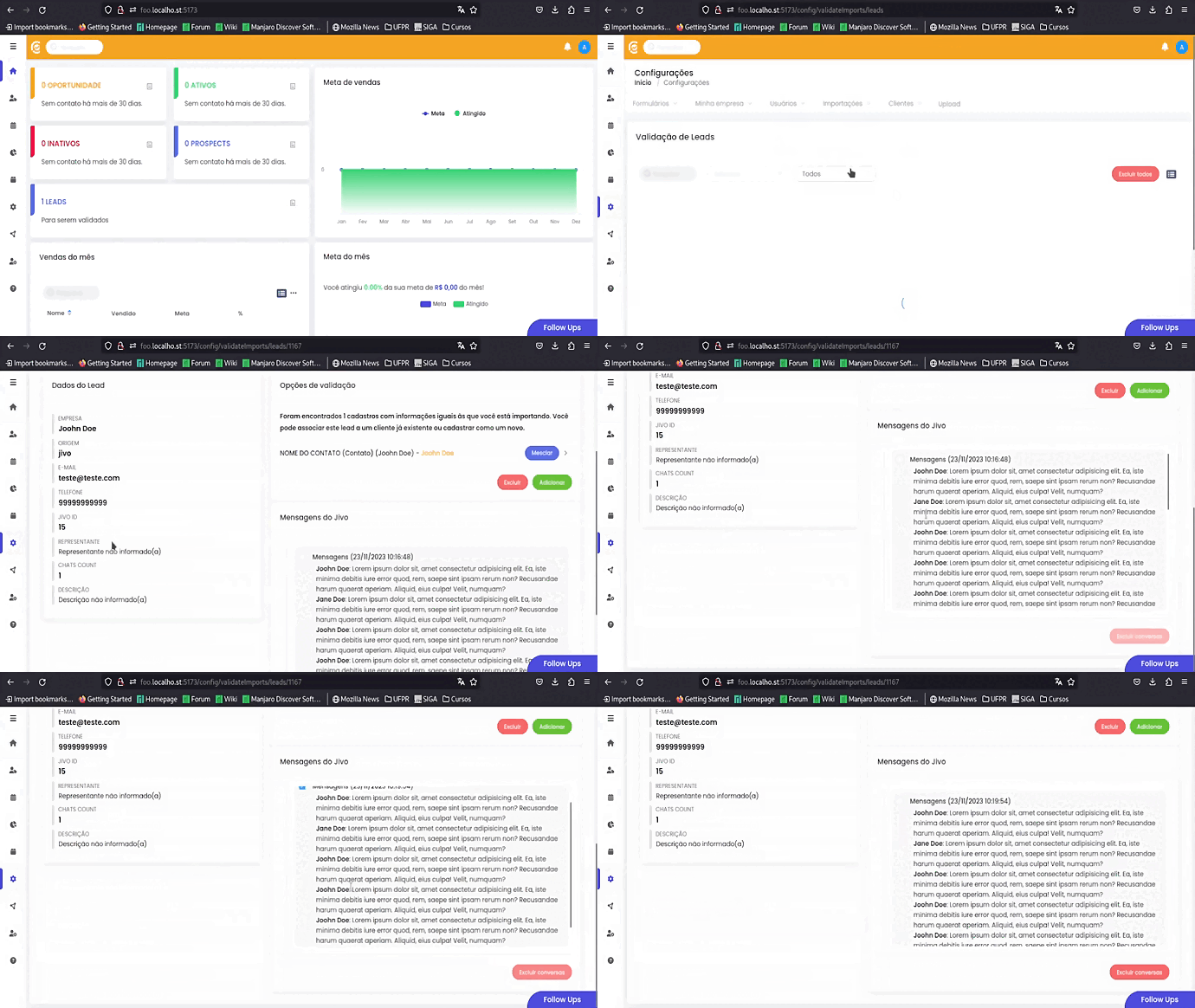
7. Após salvar o Lead como Cliente é possivel salvar as mensagens do Jivo dentro de uma ATIVIDADE.
a. entre na págiuna de ATIVIDADES
b. crie uma nova Atividade ou selecione uma já existente
c. Clique no botão JIVO para registrar todas as mensagens desse cliente